前提:购买一台境外服务器,最好是美国节点,便于访问ai网站(如Gemini、Claude)
- 切换root账户 进行安装
su root

bash <(curl -Ls https://raw.githubusercontent.com/MHSanaei/3x-ui/master/install.sh)
- 出现下面的提示时,输入y确定
Would you like to customize the Panel Port settings? (If not, a random port will be applied) [y/n]: y
- 根据提示设置3X-UI的面板端口
Please set up the panel port: 54321

Your Panel Port is: 54321

Port set successfully: 54321

Username and password updated successfully

Base URI path set successfully
- 选择2模式,然后一路按回车就完事了
Choose SSL certificate setup method:

1. Let's Encrypt for Domain (90-day validity, auto-renews)

2. Let's Encrypt for IP Address (6-day validity, auto-renews)

Note: Both options require port 80 open. IP certs use shortlived profile.

Choose an option (default 2 for IP): 2

Using Let's Encrypt for IP certificate (shortlived profile)...

Do you have an IPv6 address to include? (leave empty to skip):

Setting up Let's Encrypt IP certificate (shortlived profile)...

Note: IP certificates are valid for ~6 days and will auto-renew.

Port 80 must be open and accessible from the internet.

Installing acme.sh for SSL certificate management...

acme.sh installed successfully
重置管理员账号密码,root账户下,输入
x-ui进入控制终端,输入6,如下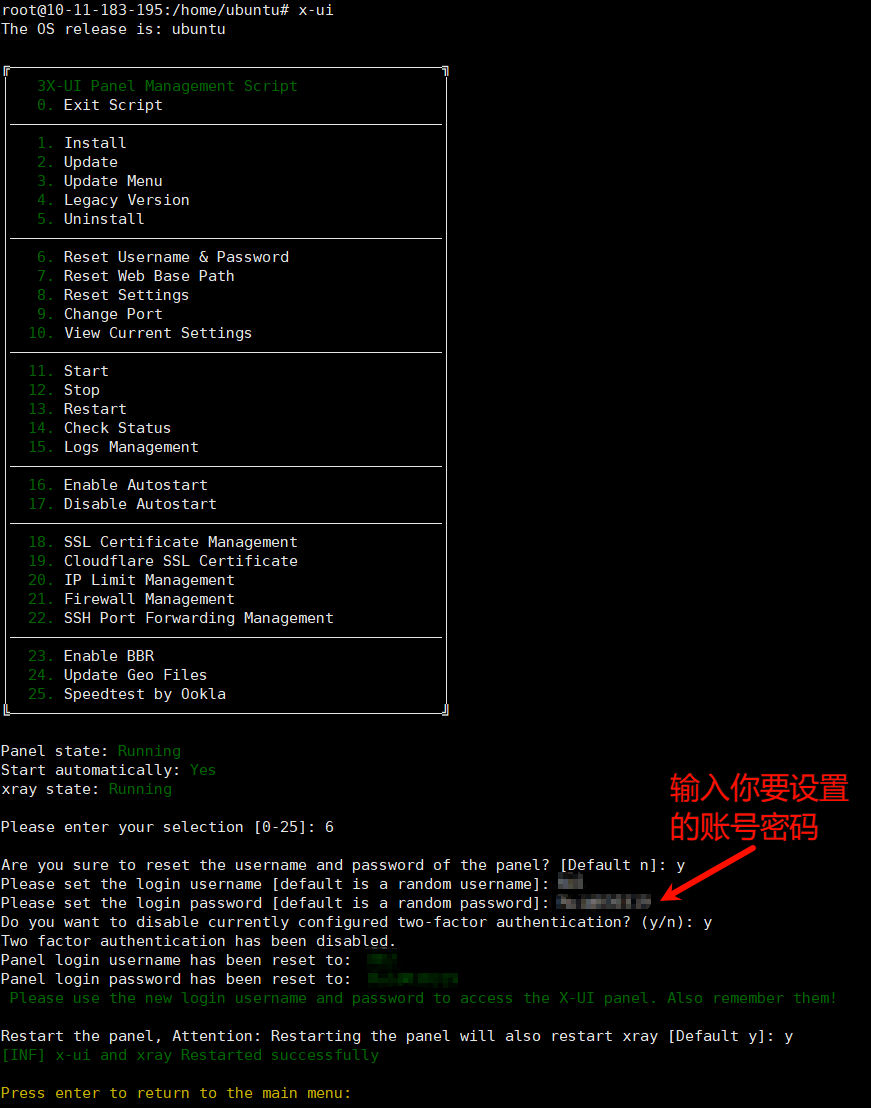
开启 54321、443 端口
sudo ufw allow 54321,443/tcp

sudo ufw status
在腾讯云/阿里云/ucloud 防火墙中开放54321、443端口
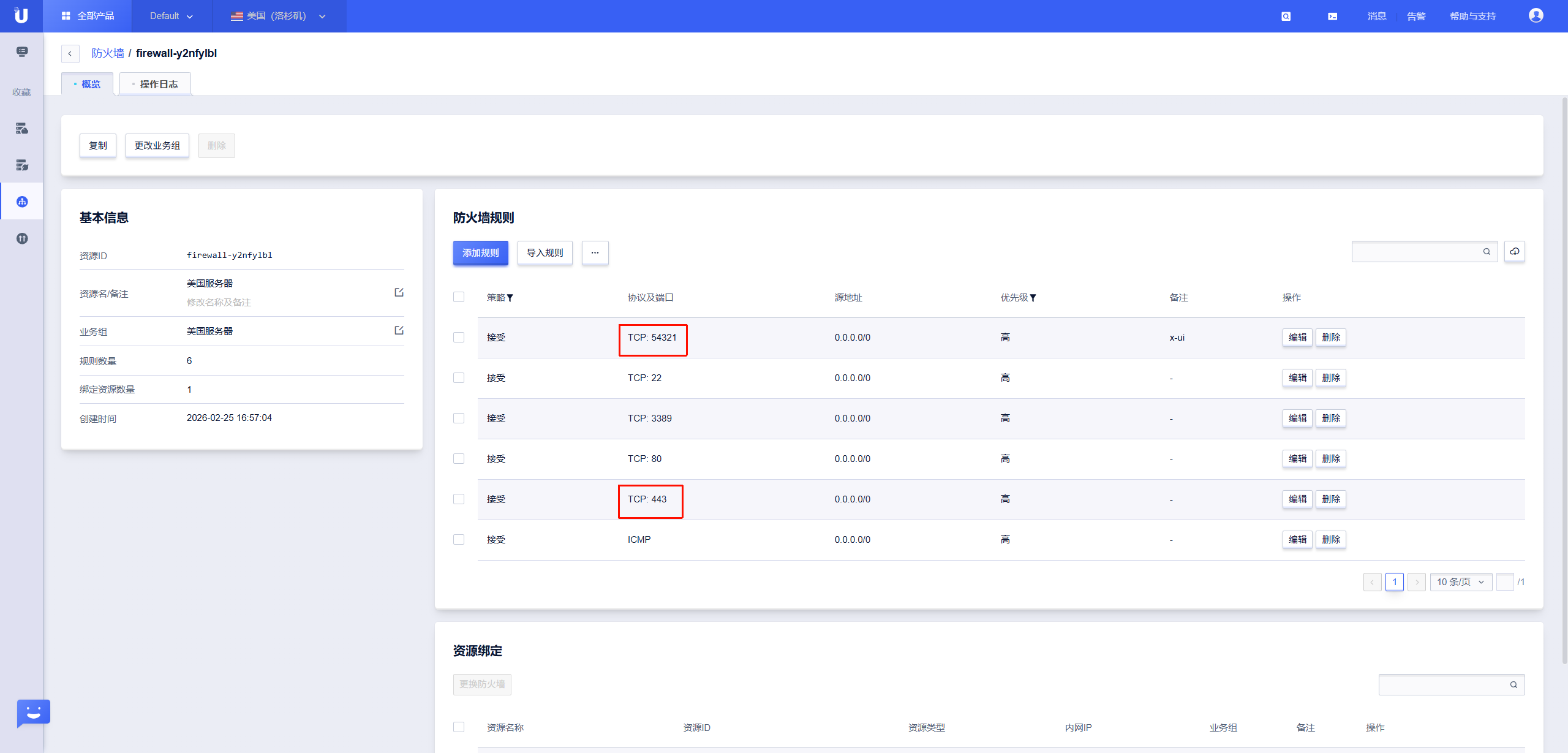
访问x-ui面板,root账户输入
x-ui settings复制Access URL,在浏览器中访问
root@10-11-183-195:/home/ubuntu# x-ui settings
The OS release is: ubuntu
[INF] current panel settings as follows:
Panel is secure with SSL
hasDefaultCredential: false
port: 54321
webBasePath: /jctEtK95lYLdk8BmSc/
Access URL: https://你的IP地址:54321/jctEtK95lYLdk8BmSc/
- x-ui面板配置
输入账户密码,进入面板,点击入站列表,点击添加入站
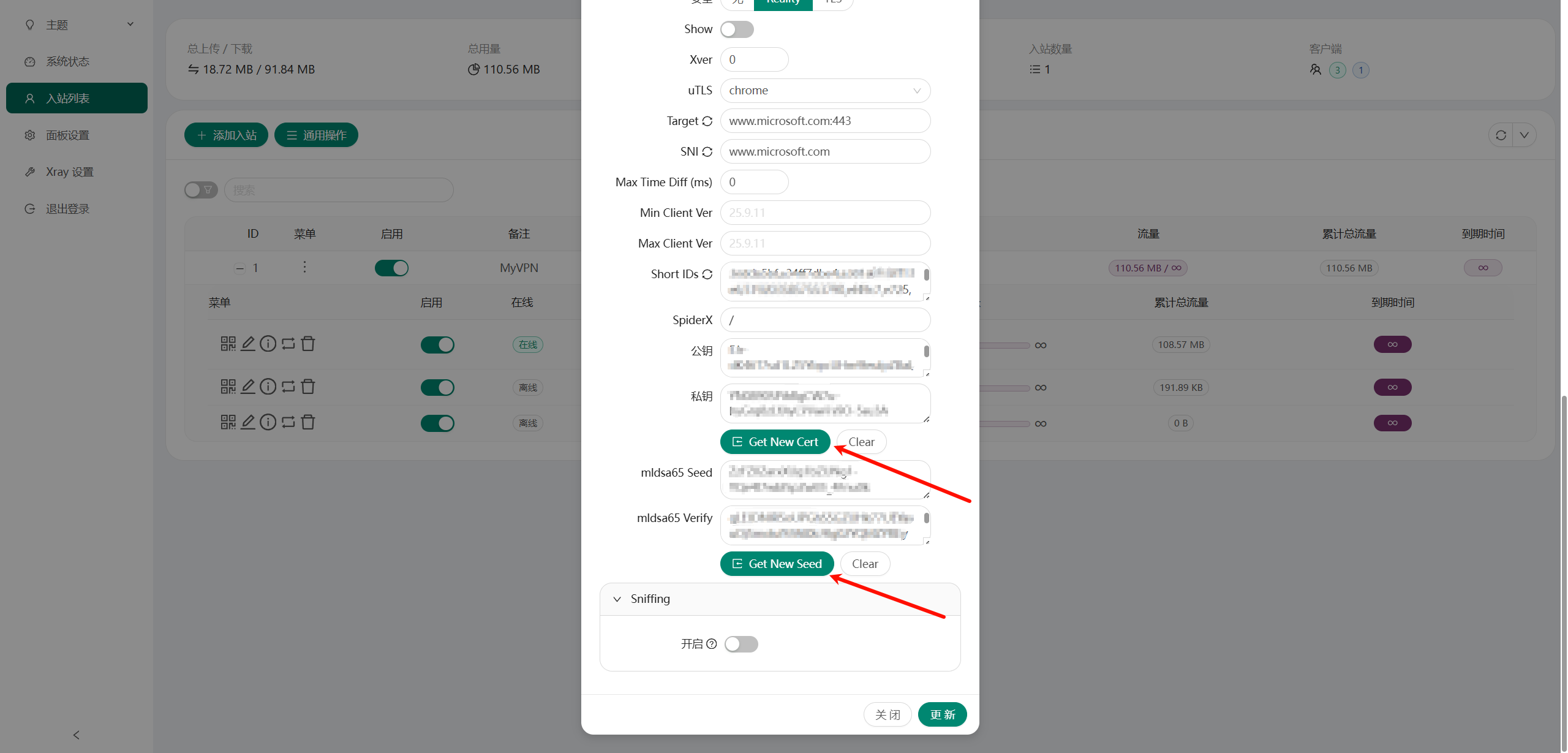
端口:443
安全选择 Reality
Target 输入www.microsoft.com:443
SNI 输入 www.microsoft.com
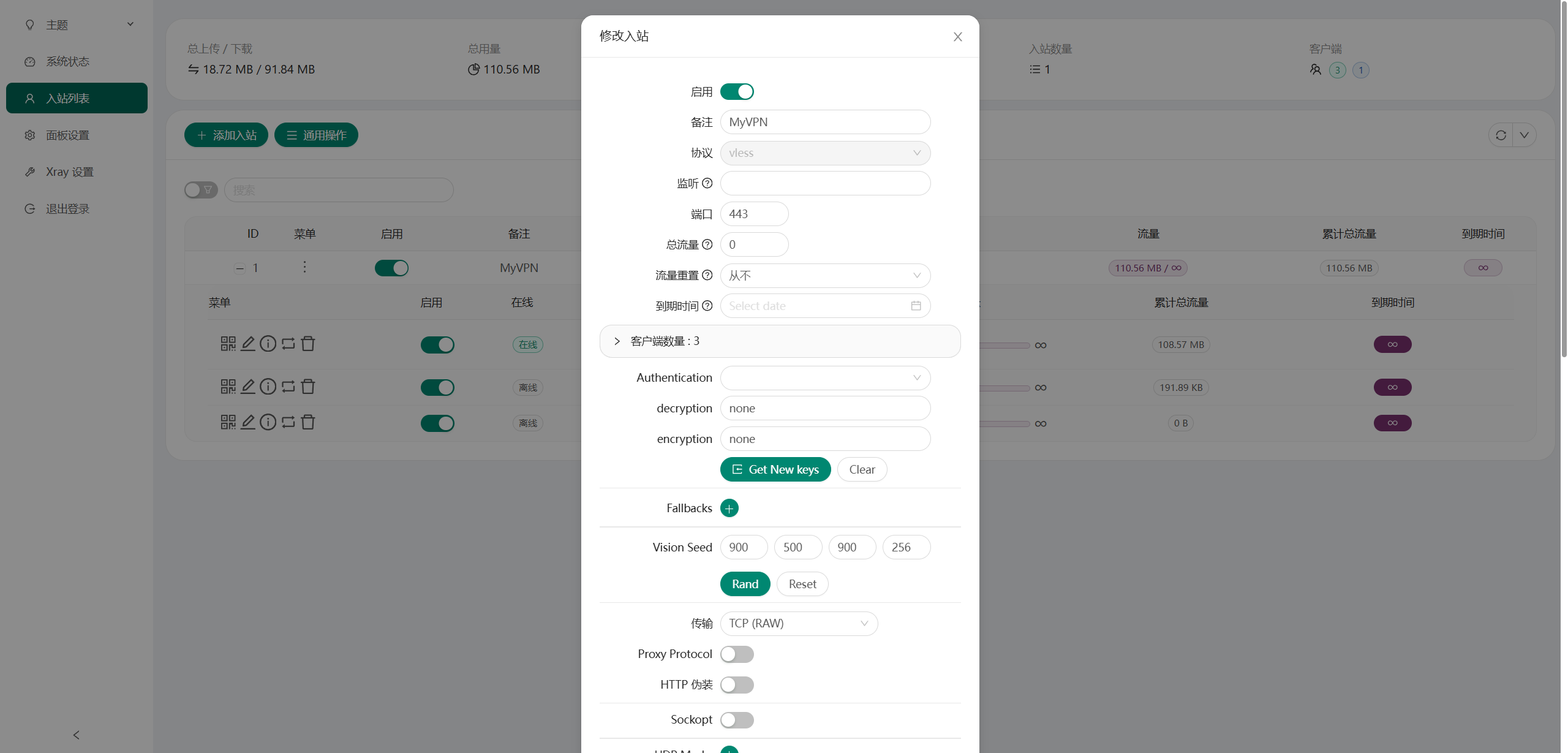 点击Get New Cert以及Get New Seed,生成公钥私钥,这里还会自动生成Short IDs,后续配置yaml会用到
 点击完成
点击完成
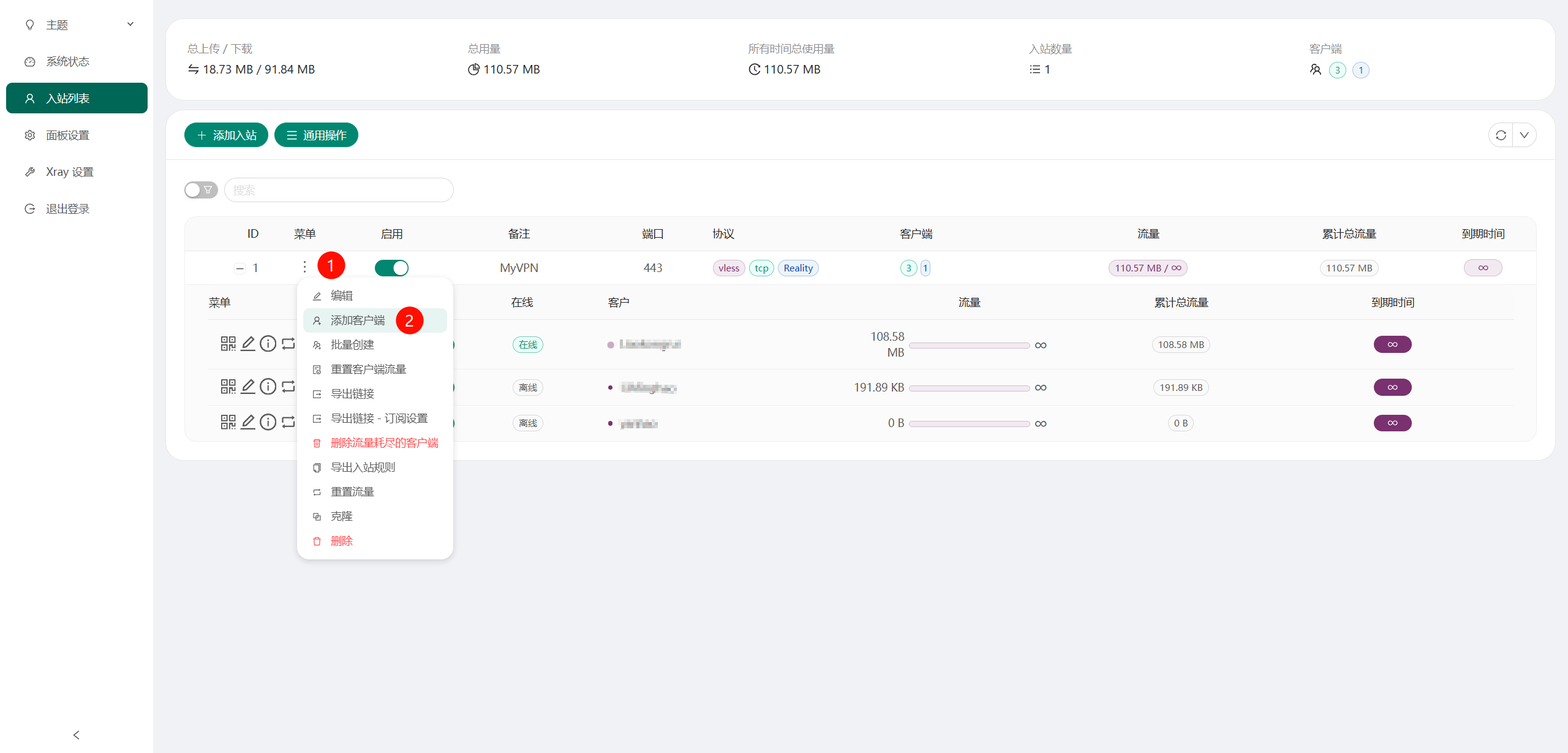
点击添加客户端,可以修改下电子邮箱,推荐修改为用户名方便区分,这里的ID后续配置yaml会用到,点击添加客户端按钮即可:
下载clash verge 官网: https://github.com/clash-verge-rev/clash-verge-rev/releases Github地址: https://github.com/clash-verge-rev/clash-verge-rev/releases
clash verge配置 本地使用记事本新建一个文件,将下方配置粘贴进去并修改,然后将文件名后缀改为yaml 需要修改:服务器IP、uuid、public-key、short-id 这里是两个节点的配置,做了基础的规则配置,若需要修改节点数量或者修改规则可以让ai改一下
# 端口和基础设置
mixed-port: 7890
allow-lan: true
mode: rule
log-level: info
ipv6: false # 建议关闭,防止DNS泄露
# DNS 设置 (优化:引入 DoH 防污染与国内外分流)
dns:
enable: true
listen: 0.0.0.0:53
enhanced-mode: fake-ip
fake-ip-range: 198.18.0.1/16
nameserver:
- https://doh.pub/dns-query # 腾讯 DoH,防劫持
- https://dns.alidns.com/dns-query # 阿里 DoH
fallback:
- https://dns.google/dns-query # Google DoH (用于解析国外域名)
- https://cloudflare-dns.com/dns-query
fallback-filter:
geoip: true
geoip-code: CN
# 代理组策略 (优化:增加 AI 专属分组,修复自动选择逻辑)
proxy-groups:
- name: 🚀 节点选择
type: select
proxies:
- 🌍 自动选择
- "美国"
- "新加坡"
- DIRECT
- name: 🤖 AI 服务
type: select
proxies:
- "美国" # AI 服务通常对美国原生 IP 支持更好,建议默认放前面
- "新加坡"
- 🚀 节点选择
- name: 🌍 自动选择
type: url-test
url: http://www.gstatic.com/generate_204
interval: 300
tolerance: 50
proxies:
- "美国"
- "新加坡"
# 代理节点配置 (保持不变)
proxies:
- name: "美国"
type: vless
server: 服务器IP地址
port: 443
uuid: x-ui面板中的用户id,见步骤9
network: tcp
tls: true
udp: true
flow: xtls-rprx-vision
servername: www.microsoft.com
client-fingerprint: chrome
reality-opts:
public-key: x-ui面板中的站点公钥,见步骤9
short-id: 对应x-ui面板中的Short IDs,注意Short IDs是用逗号隔开的,这里只需要复制一个id,见步骤9
- name: "新加坡"
type: vless
server: 服务器IP地址
port: 443
uuid: x-ui面板中的用户id,见步骤9
network: tcp
tls: true
udp: true
flow: xtls-rprx-vision
servername: www.microsoft.com
client-fingerprint: chrome
reality-opts:
public-key: x-ui面板中的站点公钥,见步骤9
short-id: 对应x-ui面板中的Short IDs,注意Short IDs是用逗号隔开的,这里只需要复制一个id,见步骤9
# 规则设置 (优化:完善 AI、开发工具及局域网规则)
rules:
# 1. 局域网防环路直连 (非常重要,防止本地开发服务走代理)
- DOMAIN-SUFFIX,local,DIRECT
- IP-CIDR,127.0.0.0/8,DIRECT
- IP-CIDR,192.168.0.0/16,DIRECT
- IP-CIDR,10.0.0.0/8,DIRECT
- IP-CIDR,172.16.0.0/12,DIRECT
# 2. 🤖 核心 AI 服务 (单独走 AI 策略组)
- DOMAIN-SUFFIX,openai.com,🤖 AI 服务
- DOMAIN-SUFFIX,chatgpt.com,🤖 AI 服务
- DOMAIN-SUFFIX,anthropic.com,🤖 AI 服务 # Claude
- DOMAIN-SUFFIX,claude.ai,🤖 AI 服务
- DOMAIN-KEYWORD,gemini,🤖 AI 服务 # Google Gemini
- DOMAIN-SUFFIX,midjourney.com,🤖 AI 服务
- DOMAIN-SUFFIX,discord.com,🤖 AI 服务 # Midjourney 强依赖 Discord
- DOMAIN-SUFFIX,huggingface.co,🤖 AI 服务 # 开源 AI 社区
- DOMAIN-SUFFIX,civitai.com,🤖 AI 服务 # AI 绘图模型社区
# 3. 👨💻 开发者与技术依赖
- DOMAIN-SUFFIX,github.com,🚀 节点选择
- DOMAIN-SUFFIX,githubusercontent.com,🚀 节点选择
- DOMAIN-SUFFIX,docker.com,🚀 节点选择 # 解决 Docker pull 镜像慢/失败问题
- DOMAIN-SUFFIX,docker.io,🚀 节点选择
- DOMAIN-SUFFIX,stackoverflow.com,🚀 节点选择
# 4. 🌍 常见国外服务
- DOMAIN-SUFFIX,google.com,🚀 节点选择
- DOMAIN-SUFFIX,googleapis.com,🚀 节点选择
- DOMAIN-SUFFIX,youtube.com,🚀 节点选择
- DOMAIN-SUFFIX,twitter.com,🚀 节点选择
- DOMAIN-SUFFIX,x.com,🚀 节点选择
- DOMAIN-SUFFIX,telegram.org,🚀 节点选择
# 5. 🇨🇳 国内流量直连
- GEOSITE,cn,DIRECT # 依赖 Clash Meta 的 Geo 数据,精确匹配国内域名
- GEOIP,CN,DIRECT
- DOMAIN-SUFFIX,cn,DIRECT
# 6. 兜底规则 (剩下的全部走代理)
- MATCH,🚀 节点选择
安装clash verge后,点击左侧导航栏的订阅,点击新建,选择local,选择刚刚编辑好的yaml文件
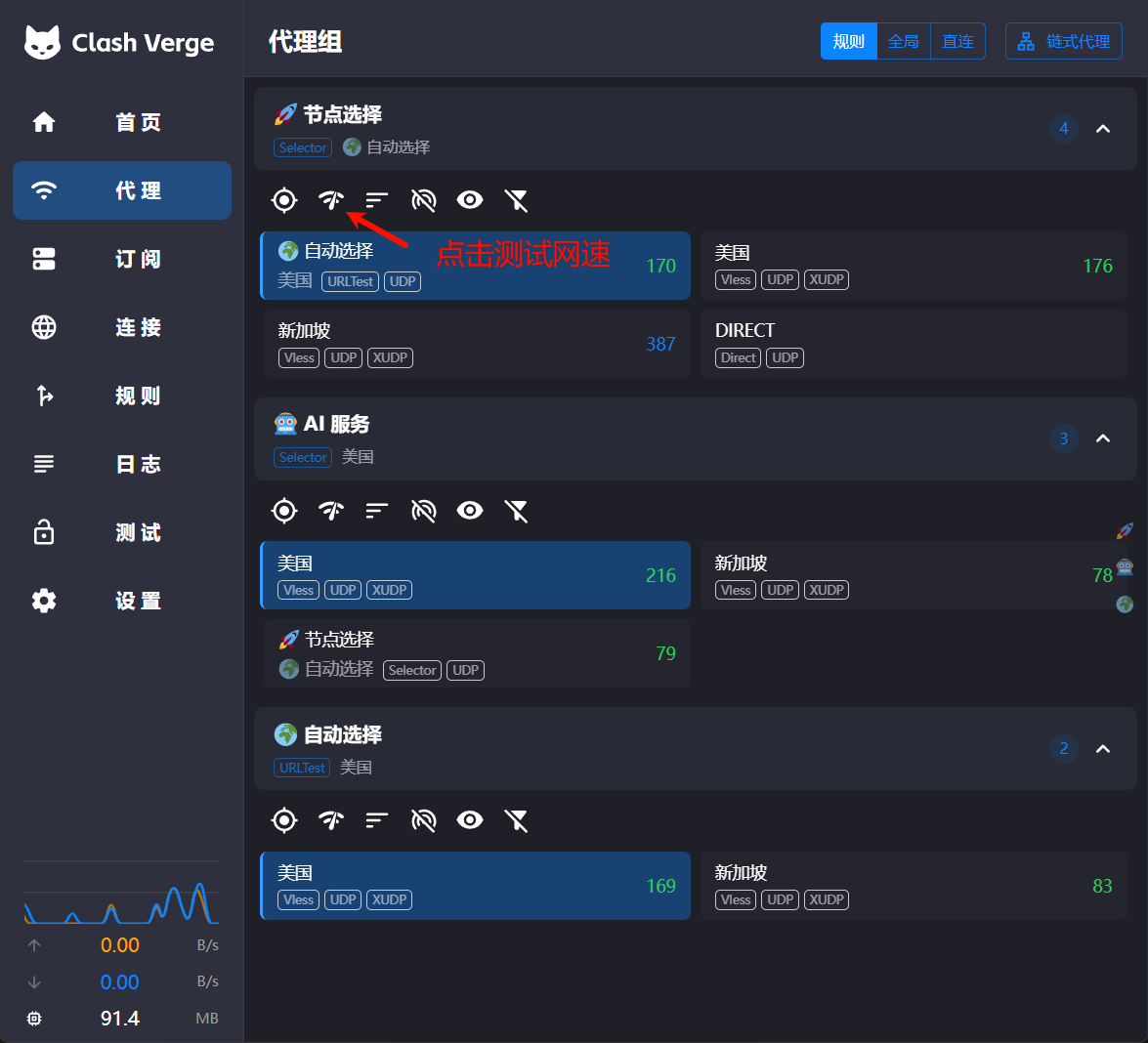
 保存后可以进行测试,没有显示红色的Timeout就大功告成了
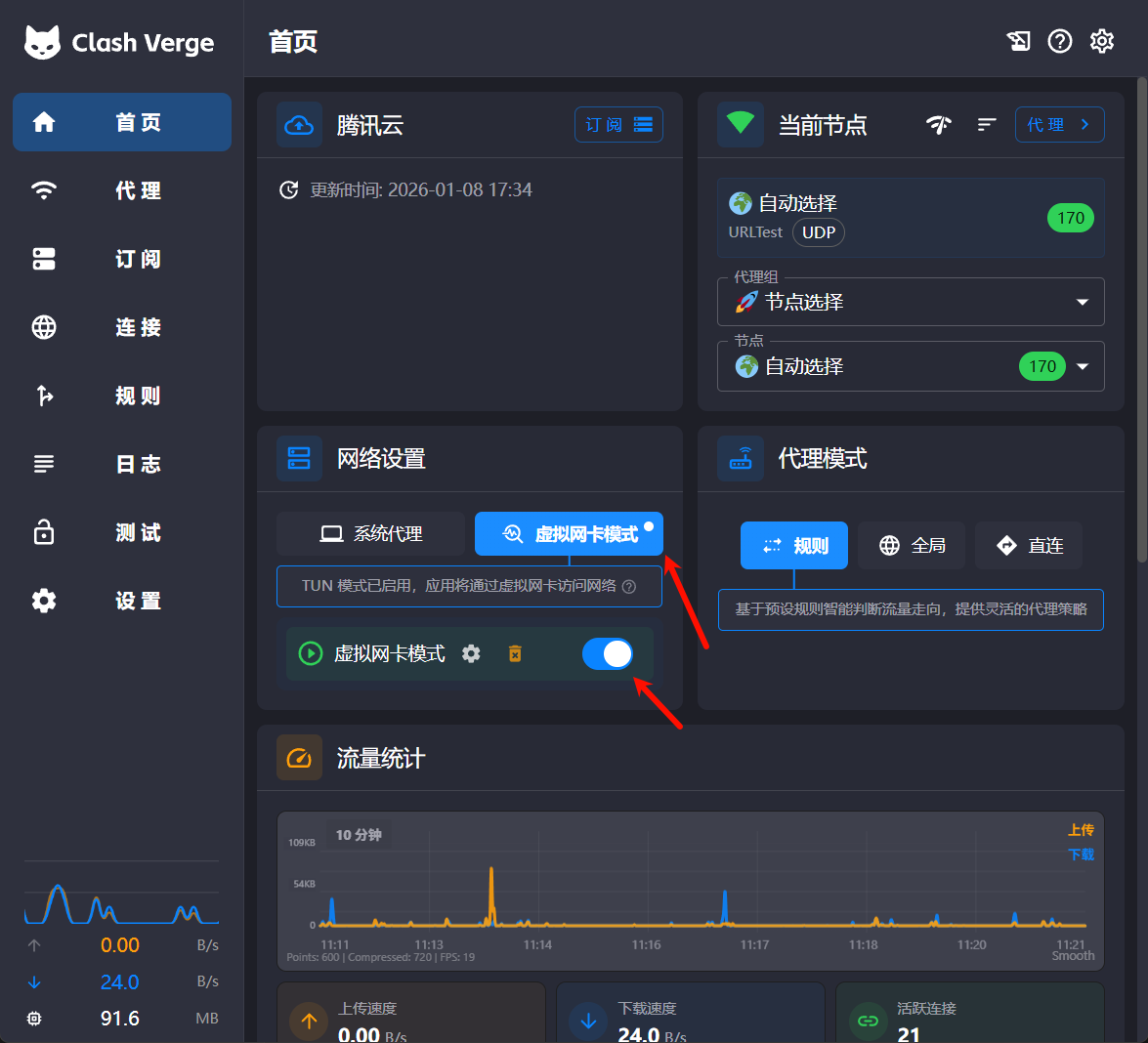
 最后推荐在clash verge里开启虚拟网卡以及tun模式,这样能正常访问cursor或Antigravity